
Регистрация
Руководство по регистрации через логин и пароль
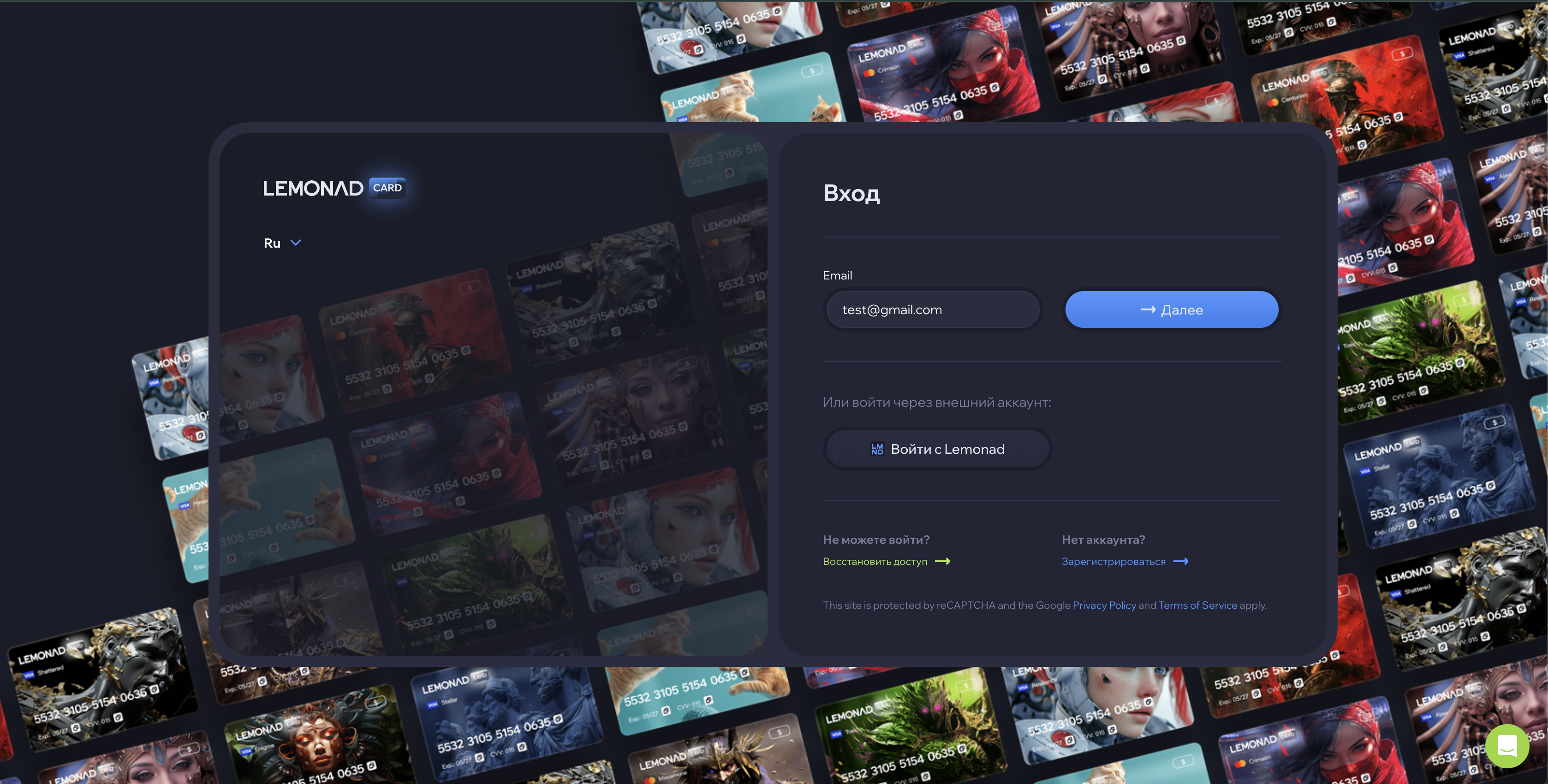
Шаг 1: Начальная страница входа
Введите Email:
Поле для ввода вашего электронного адреса.
После ввода Email нажмите кнопку "Далее" для активации PassKey или перехода к вводу пароля.
Войти с Limonad:
Если у вас есть аккаунт в Limonad, используйте эту опцию для быстрого входа, но если вы входите впервые в LemonadCard, все равно нужно будет указать telegram и задавать пароль.
Восстановить доступ:
Если забыли пароль к существующему аккаунту в LemonadCard.
Регистрация:
Нажмите кнопку "Зарегистрироваться", расположенную внизу страницы, чтобы начать процесс создания нового аккаунта.
Шаг 2: Страница регистрации
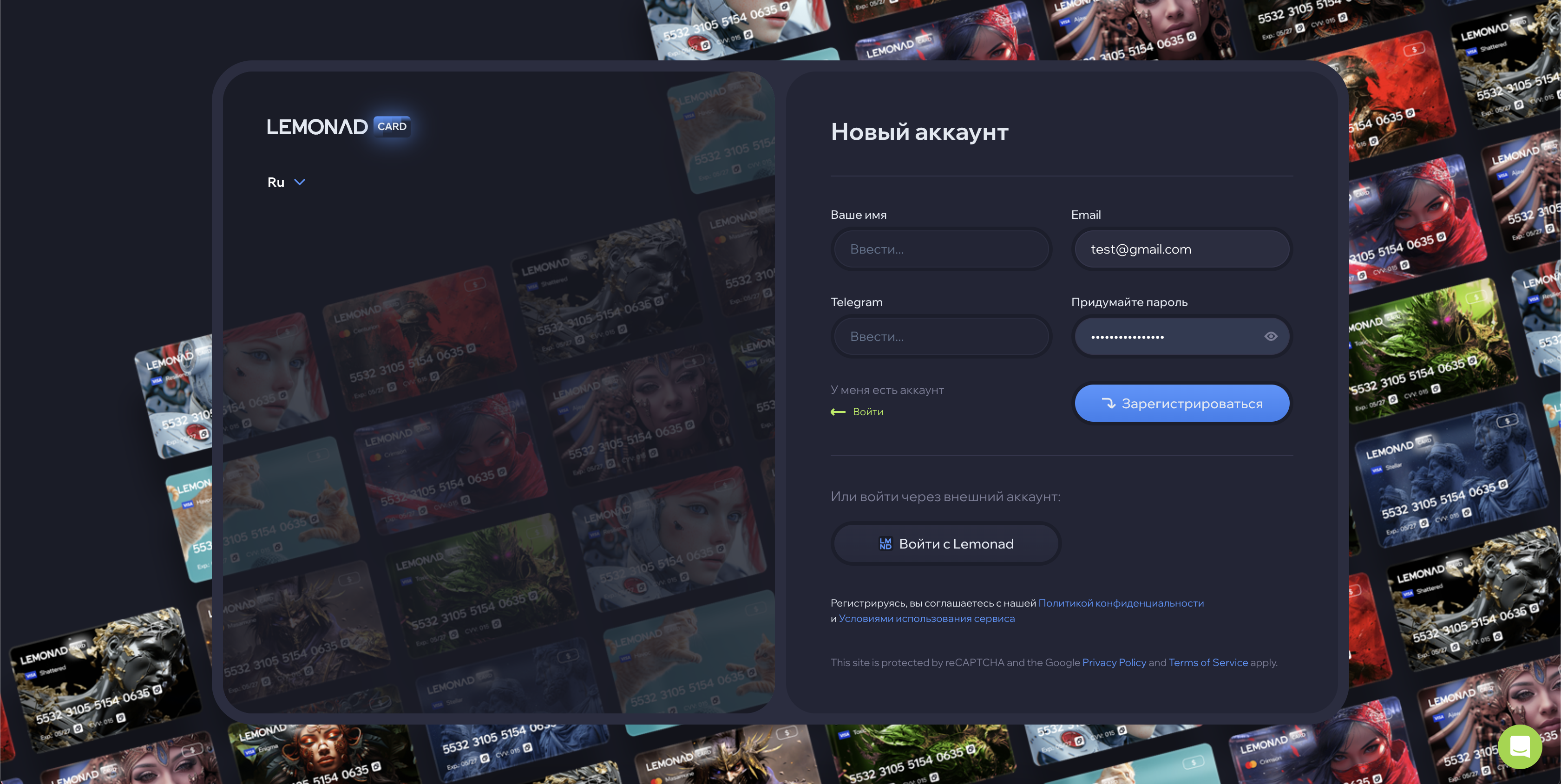
*После нажатия кнопки "Зарегистрироваться"
Ваше имя:
Имя от 2 до 40 символов. Разрешены любые символы.
Email:
Введите ваш действующий адрес электронной почты.
Telegram:
Введите ваш Telegram (от 5 до 35 символов).
Придумайте пароль:
Пароль должен содержать заглавные и строчные латинские буквы и цифры, минимум 6 знаков.
Кнопка в виде глаза, позволяет показать/скрыть введенный пароль.
Регистрация:
Нажмите "Зарегистрироваться" для продолжения.
После этого идет автоматическая проверка captcha, возможно потребуется дополнительно подтвердить что вы не робот.
Шаг 3: Окно ожидания подтверждение Email
*После нажатия кнопки "Зарегистрироваться"
Подтверждение:
На введенный вами email отправлено письмо. Перейдите по ссылке из письма для подтверждения.
Дополнительно:
Кнопка "Сменить аккаунт" для ввода другого email.
Кнопка "Письмо не пришло?" позволяет отправить письмо повторно через три минуты.

Шаг 4: Двухфакторная аутентификация
*После подтверждения почты с помощью письма
Сканирование QR-кода:
Отсканируйте код с помощью приложения-аутентификатора (Google, Microsoft, Twilio и др.).
Ввести личный ключ:
В случае отсутствия возможности сканирования, используйте предоставленный ключ.
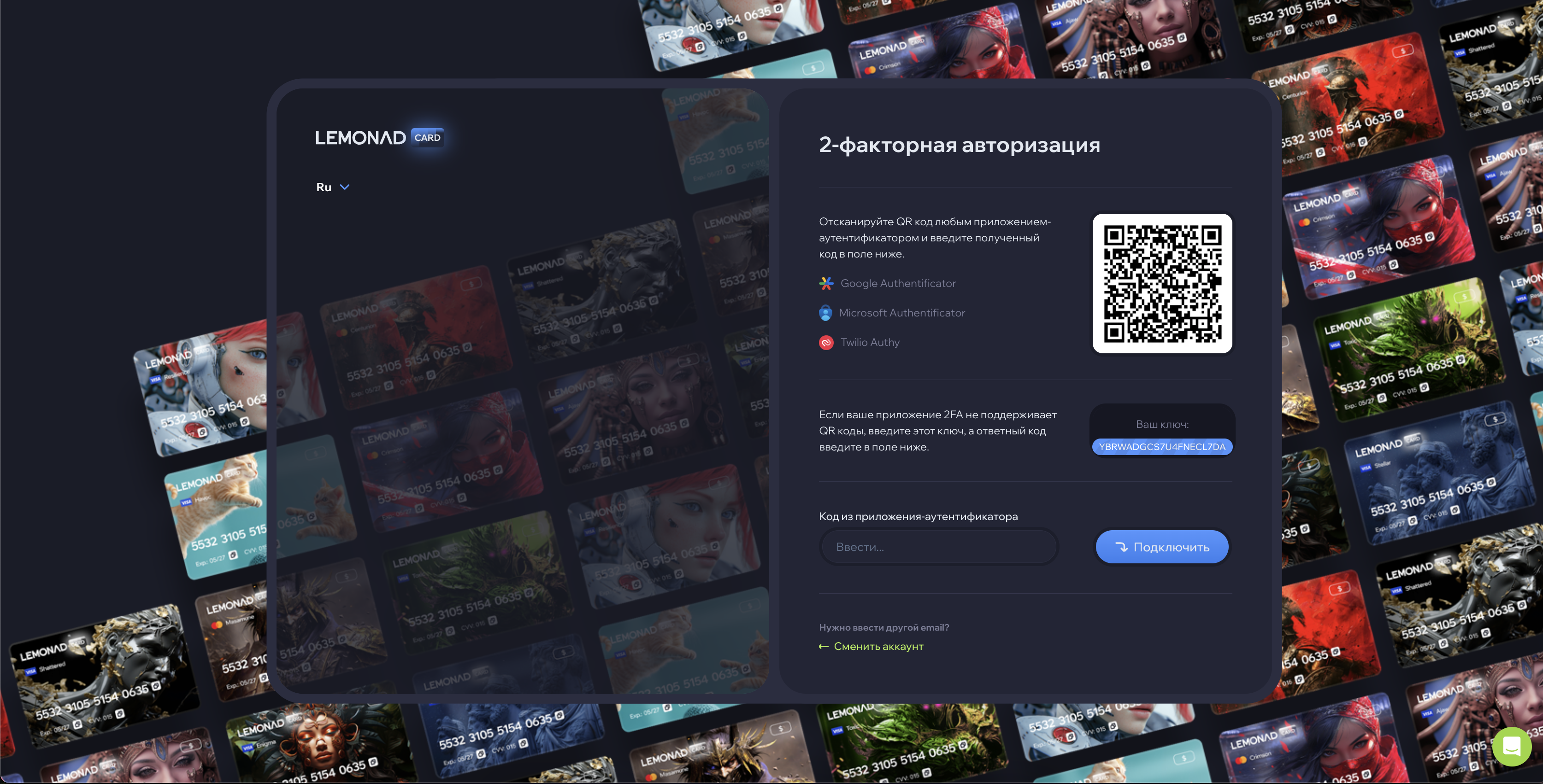
Ввод кода:
Введите полученный код из приложения-аутентификатора в соответствующее поле.
Подтверждение:
Нажмите кнопку "Подключить" для завершения процесса.
Шаг 5: Окно ожидания подтверждение аккаунта
*После подключения двухфакторной аутентификации
Ожидание подтверждения:
После двухфакторной аутентификации ваш аккаунт ожидает подтверждения.
Сменить аккаунт:
Возможность выйти и зайти под другим аккаунтом.
Начальная страница после подтверждения аккаунта
Информация в шапке кабинета:
В заголовке отображается ваш логин и email.
Быстрый доступ к личному балансу, настройкам и уведомлениям.
Разделы:
“Пополнения“, "Карты", "Транзакции" .
Дополнительно: “Поддержка“, “Помощь“ и кнопка смены языка интерфейса.
Дополнительно для Овнера:
Раздел "Участники"
Овнер может приглашать новых участников в команду в разделе “Участники“ с помощью кнопки "Добавить участника".
Овнер может создавать новые команды в разделе “Участники“ с помощью кнопки "Добавить команду"