Внешнее пополнение счета
Опции пополнения счета
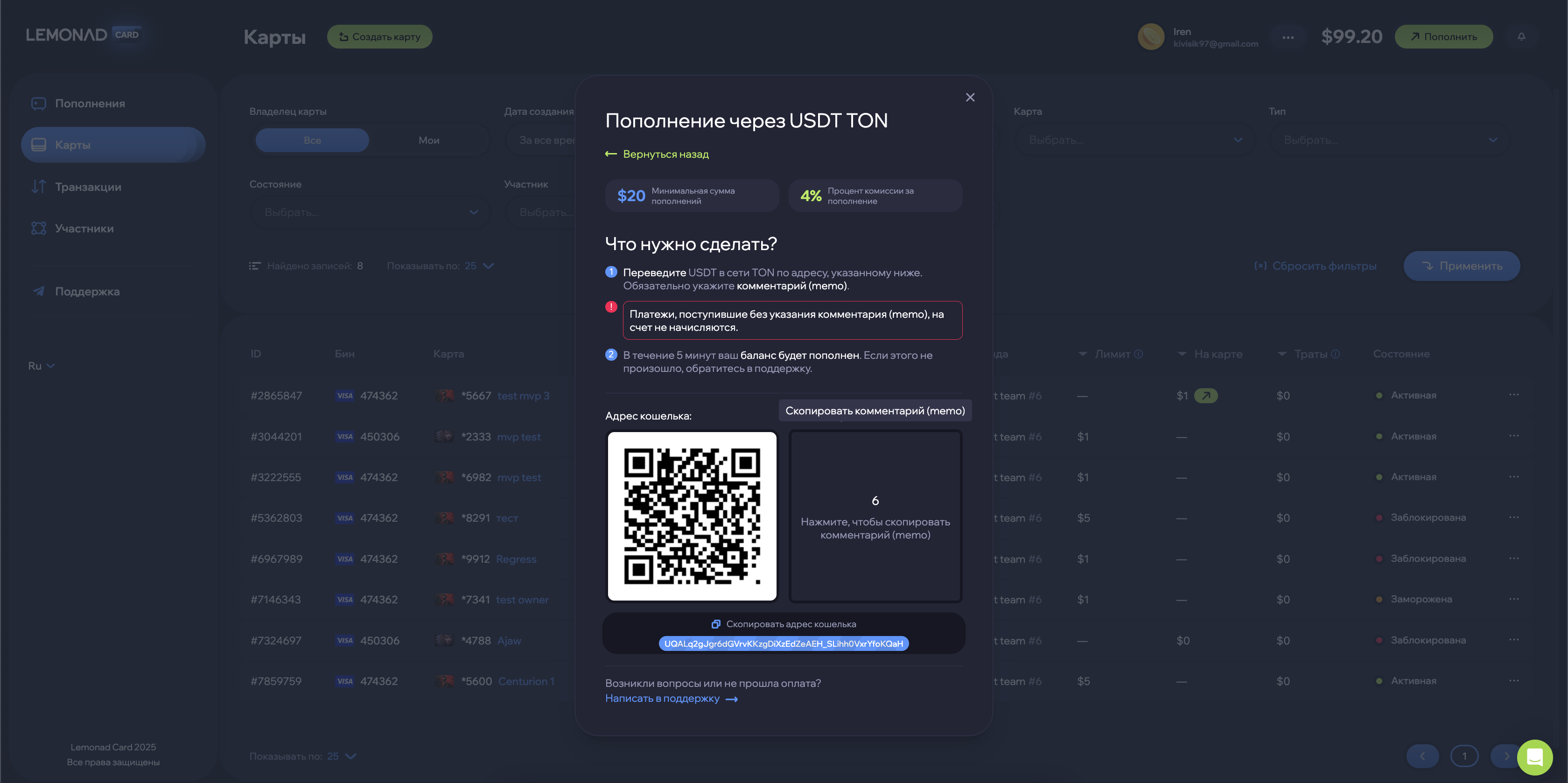
Способы доступа к модальному окну пополнения «С внешнего счета»
Из хедера профиля:
Нажмите кнопку «Пополнить» в шапке.
Откроется модальное окно с табом «С внешнего счета». Присутствует также опция переключения на «С внутреннего счета».
В разделе «Участники», только для овнеров:
Нажать кнопку “Пополнить“ в колонке “Баланс” в таблице напротив вашего(себя) участника или нажмите кнопку “Пополнить баланс“ у своего (себя) участника в дропдауне, в управлении(кнопка в виде троеточия, справа от таблицы).
Откроется модальное окно с функционалом «С внешнего счета». Опции для внутреннего счета здесь нет.
Способы пополнения со внешнего счета
USDT TRC20
Limonad
USDT TON
1. Пополнение через USDT TRC20
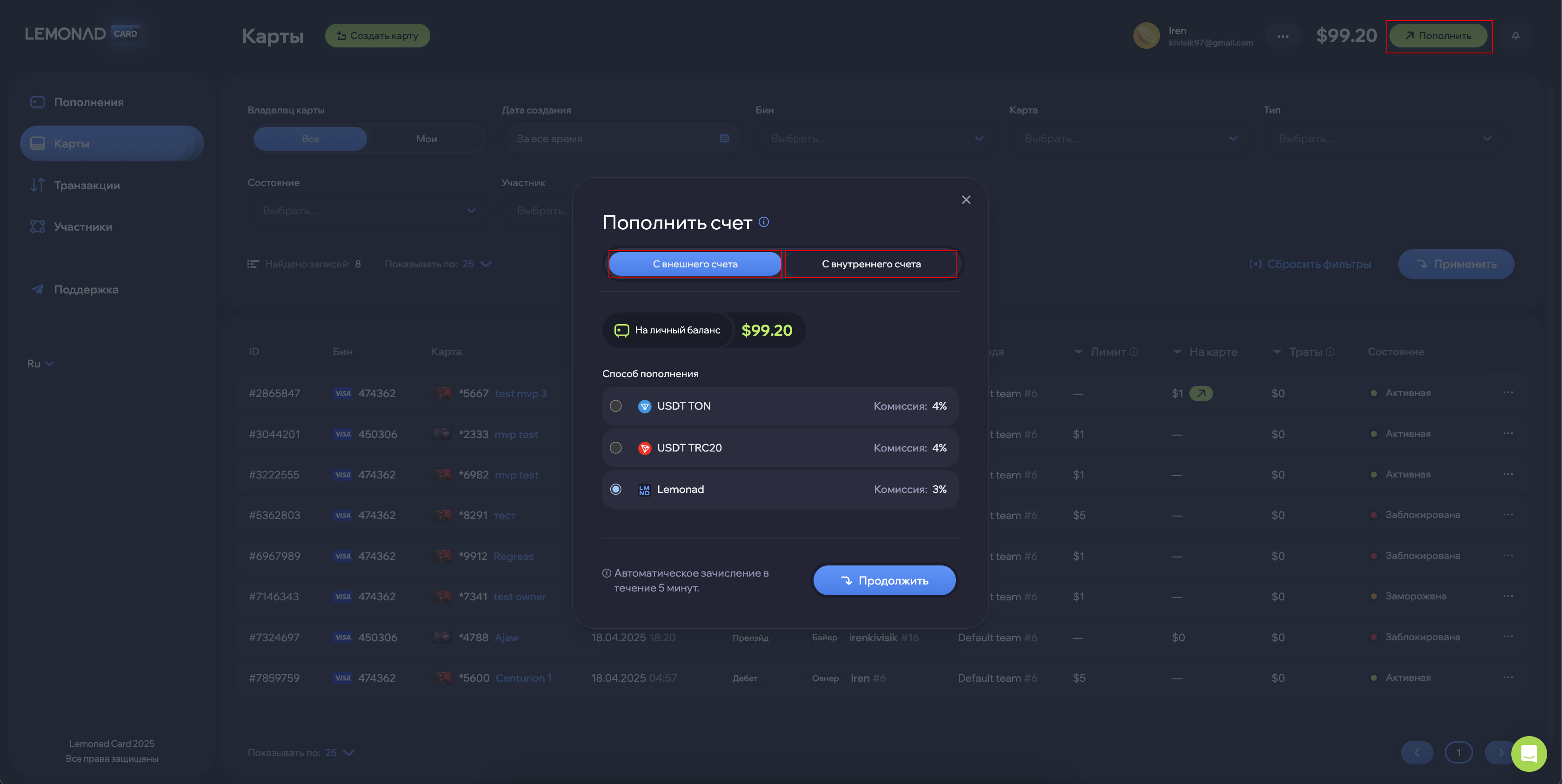
Выберите в модальном окне “Пополнить счет“ способ USDT TRC20 и нажмите «Продолжить»:
Откроется инструкция с деталями.
Инструкция в три шага:
Нажмите «Продолжить», чтобы зарезервировать кошелек.
Переведите USDT по указанному адресу.
Баланс пополнится в течение 5 минут.
Резервирование кошелька:
Заявку необходимо оплатить до истечения времени, иначе она будет отменена, по любым вопросам обращайтесь в поддержку.
Время для перевода: 10 минут.
Кошелек доступен в формате QR-кода или текстово.
Коммуникация:
Если возникают вопросы, доступна поддержка через Telegram.
Контроль за операцией:
Отслеживайте пополнения в разделе «Пополнения».
2. Пополнение через Limonad
Процесс пополнения
Выбор способа пополнения:
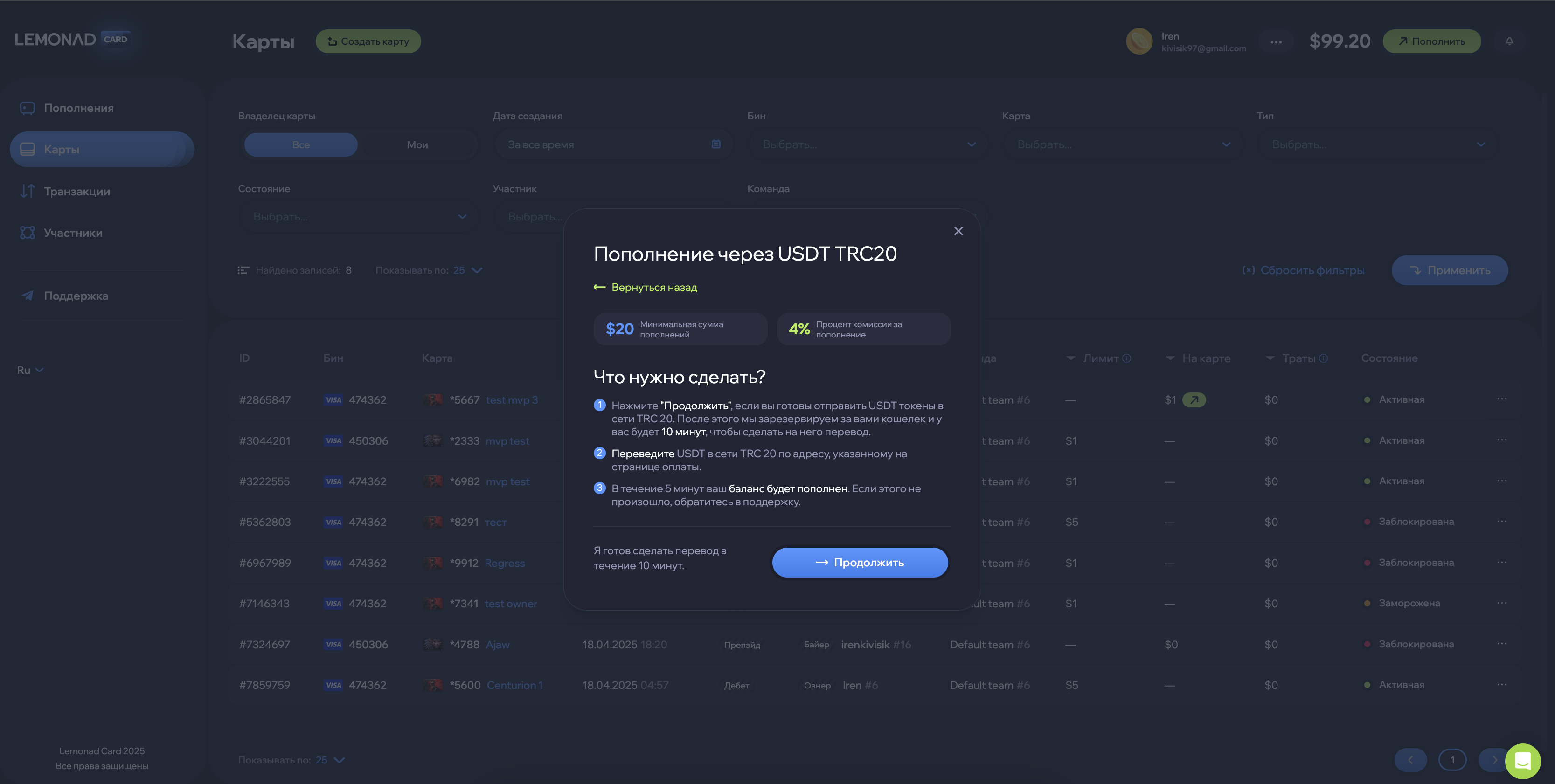
В модальном окне “Пополнить счет“ выберите способ пополнения Limonad и нажмите «Продолжить».
Добавление реквизита:
Нажмите «Добавить реквизит», чтобы попасть на страницу в Limonad для добавления нового реквизита LimonadCards, если ранее вы этого не делали.
После перехода на Limonad ваш реквизит из LimonadCards автоматически подставится в поле создания реквизита.
После того как вы создадите реквизит в Limonad, вам необходимо будет его подтвердить с помощью письма отправленного вам на почту после создания нового реквизита.
После подтверждения реквизита вы сможете создавать выплаты и переводить деньги напрямую в LimonadCards.
Созданные выплаты обрабатываются в соответствии с правилами Limonad.
Запрос выплаты:
Если реквизит уже добавлен, нажмите «Запросить выплату».
Вас перенаправят на страницу Limonad для создания выплаты. Можно также сделать перевод напрямую из Limonad, если у вас уже имеется добавленный и подтвержденный реквизит из LimonadCards.
Создайте выплату в Limonad.
Подтверждение выплаты:
После того как Limonad исполнит выплату, ваш баланс на LimonadCards пополнится.
Если возникли проблемы, обратитесь в поддержку.
Контроль за операцией:
Отслеживайте пополнения в разделе «Пополнения».
3. Пополнение через USDT TON
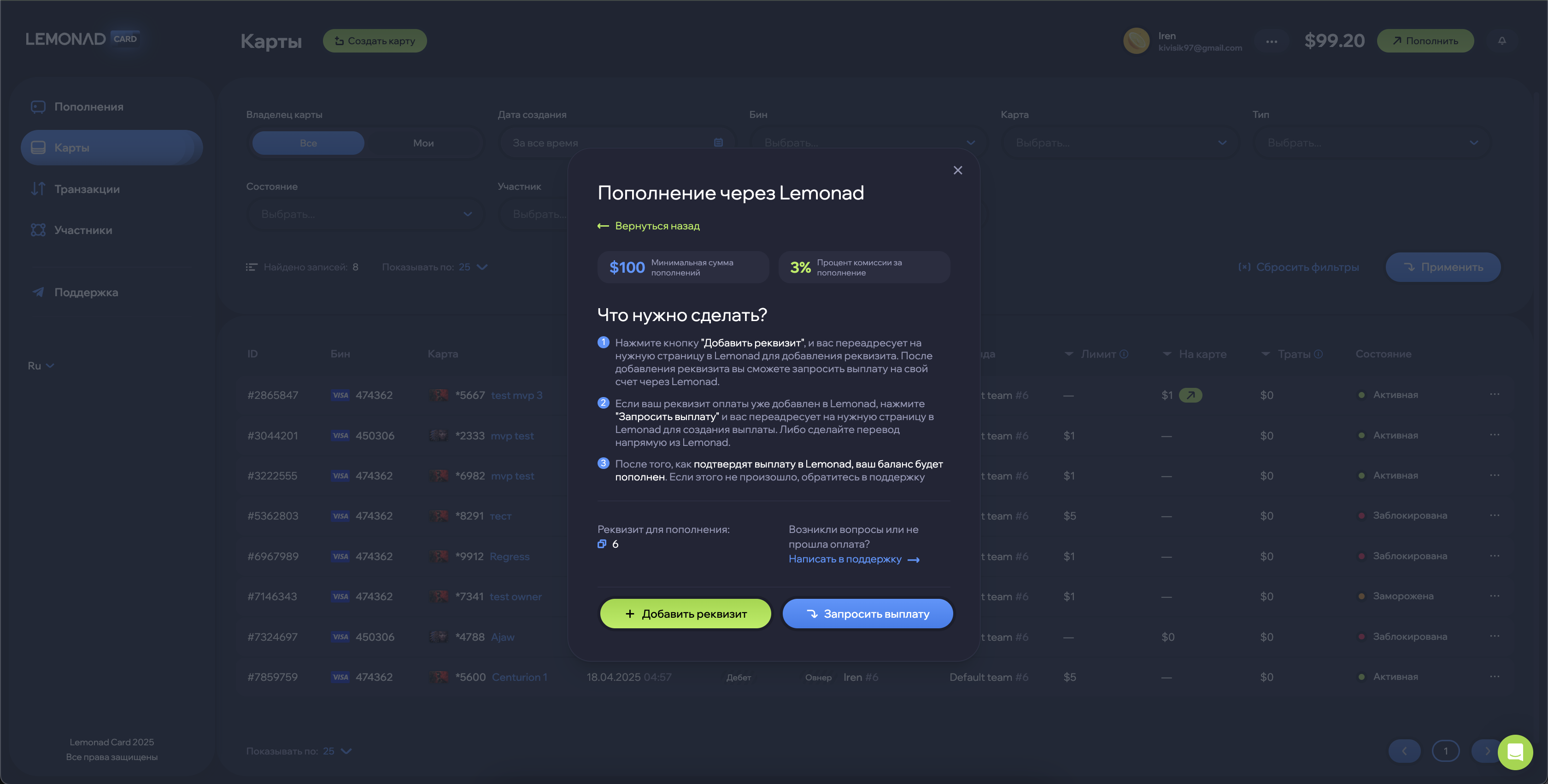
Инструкция по пополнению
Шаг 1: Перевод USDT:
Адрес кошелька: Доступен в формате QR-кода и текстовым вариантом для копирования.
Комментарий: Memo — это ID пользователя, который необходимо указать при переводе.
Переведите USDT в сети TON на указанный адрес.
Важно: Обязательно укажите комментарий (memo). Без него платеж не будет зачислен.
Шаг 2: Зачисление средств:
Баланс будет пополнен в течение 5 минут.
Если средства не поступили, обратитесь в поддержку.
Контроль за операцией:
Отслеживайте пополнения в разделе «Пополнения».